
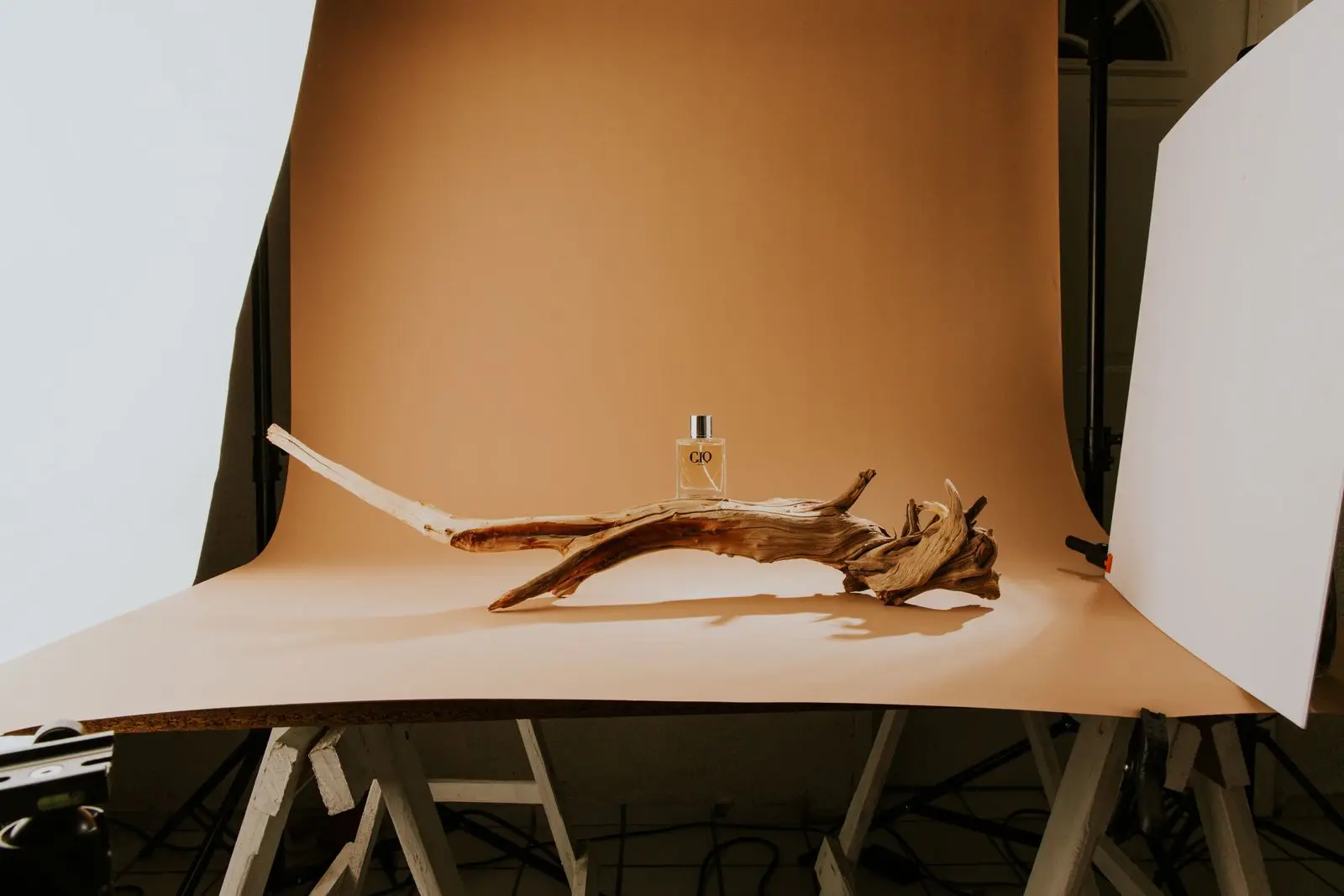
产品图换背景变形,最坑的一点是它藏在你以为"已经处理好了"的地方。你把图放大到 400% 盯着边缘看了半天,觉得够干净,就发给客户了,客户回一句"这跟我看的那款好像不太一样"——翻车的地方往往不在边缘,而在产品本身已经悄悄变形:宽高比被拉歪了半个身位,透视方向换了,或者光影和背景对不上。这篇不讲抠图工具怎么点,只解决一件事:换完背景、发客户之前,怎么把产品图换背景变形一项一项查出来、修回去。
产品图换背景变形,先分清是哪一种
换背景之后的"假",基本落在三类变形里。先分清属于哪一类,再对症下药:
| 变形类型 | 表面长什么样 | 真正的根因 |
|---|---|---|
| 轮廓 / 比例变形 | 产品看着"变胖""变瘦""变高" | 拉大主体时没有锁定宽高比 |
| 透视变形 | 正面平拍的产品,被塞进 45° 俯视的背景里 | 原图拍摄角度和新背景的视点不一致 |
| 光影 / 边缘变形 | 产品像一张贴纸浮在背景上 | 只换了背景,没补投影、环境光和边缘过渡 |
一句话记住:换背景的目标不是"把原产品贴到更好看的背景上",而是"让产品在新场景里比例正确、光影一致、站得住"。 这句话是后面所有检查项的总判据,也是判断一张效果图"能不能发客户"的底线。
误区一:边缘干净,就等于换背景成功
边缘干净只是及格线,不是满分。一张边缘干干净净的主图,照样可能因为比例失真被买家一眼识破——人眼对"比例"的敏感度,远高于对边缘锯齿的敏感度。
真相不是"边缘不重要",而是边缘是买家几乎不会细看的地方,比例和光影才是他扫一眼就会觉得别扭的地方。你把 90% 的精力花在抠那几根头发丝上,却让主体宽高比歪了 3%,等于本末倒置。下次检查效果图,先把视线从边缘移开,退后一步看整体轮廓。
误区二:把主体拉满画布,看起来更有冲击力
很多人的直觉是:主体越大越显眼。于是抠完图,直接把产品拉到几乎顶满画布。问题出在两处:
- 锁不住宽高比:只拉宽度、或只拉高度,产品就被压扁或拉长。一个正圆形的碗拉成椭圆,买家一眼就看出来。
- 留白被吃光:产品顶到画布边缘,页面里连个落脚的空间都没有,反而显得廉价、像急着清库存。
正确做法是:主体周围至少留一圈能让产品"呼吸"的留白,而且要拉就锁定宽高比等比缩放。产品该占多大,取决于原图的真实比例,不取决于你想让它多显眼。
误区三:原图不够清晰,先放大再抠
原图像素不够,于是把产品放大到目标尺寸再抠。这是边缘发虚、锯齿最常见的来源之一。
原理很直白:放大是插值,不是生成。 把 800 像素宽的产品硬拉到 1600,软件只能"猜"中间缺的那些像素,边缘自然发糊、发毛。抠图时再把这条已经发糊的边缘描出来,白边、锯齿、毛边就全来了。
判断原则很简单:先看原图分辨率够不够目标尺寸,再决定要不要抠。 目标图要 1200 像素宽,原图产品部分只有 900 像素——那正确动作是重拍、换原图,而不是硬放大。图像大小和分辨率之间的关系,Adobe 官方文档讲得很清楚(见文末来源)。真到必须拍反光、金属、玻璃这类难处理的材质,也建议先看反光产品拍摄怎么避开翻车点,再进入抠图流程。
误区四:换了背景,就不用管阴影了
把产品放进新背景却不加投影,是"贴纸感"的头号来源。真实世界里,物体和它所在的平面之间一定有光影关系:有光就有影,有接触就有过渡。
少了这一层,买家的大脑会瞬间判"假"。不是因为他懂修图,而是因为阴影是大脑判断"这东西是不是真的在那里"的默认线索。具体要补三样:
- 产品底部的接触阴影——紧贴地面那一圈深色;
- 远处的投射阴影——柔和,方向和新背景光源一致;
- 边缘的环境光过渡——新背景偏暖,产品边缘就该带一点暖调反光。
如果你要的本来是一张干净的白底图,那又是另一套做法,可以对照白底图制作教程先把底子做对,再谈换背景。
误区五:背景越高级,产品越显档次
大理石台面、极简灰墙、油画风书房——背景本身很好看,但买家点进来是找产品的,不是看背景的。
背景一旦太抢眼,会出现两个副作用:一是视觉焦点被背景抢走,产品本身的细节和尺寸没人看;二是背景越"讲究",产品和新背景的光影越难对齐,一旦对不上,违和感反而更强。选背景的原则只有一条:让产品一眼被认出来、被看清楚,背景只负责托住它,不负责抢戏。
发客户前,过一遍这张变形对照检查表
这是本文最该被你截图保存的部分。换完背景、发出去之前,逐项过一遍:
| # | 检查项 | 怎么看 | 通过标准 | 不通过怎么修 |
|---|---|---|---|---|
| 1 | 宽高比 | 原图和换背景后的产品并排,比长宽 | 比例一致,没被压扁或拉长 | 锁定宽高比,等比缩放 |
| 2 | 透视一致 | 原图拍摄角度 vs 新背景视点 | 都是平视,或角度自然吻合 | 换同视点的背景 |
| 3 | 边缘质量 | 放大到 100%,看有没有白边、锯齿、毛边 | 边缘干净,无背景色残留 | 回原图重新选边,加边缘过渡 |
| 4 | 接触阴影 | 看产品与地面 / 台面的接触处 | 有一圈自然的接触阴影 | 手动补一层柔和投影 |
| 5 | 投射阴影 | 看阴影方向和长度 | 与新背景光源方向一致 | 调阴影方向并羽化 |
| 6 | 环境光 | 看产品边缘的色调 | 与背景冷暖、亮度协调 | 给边缘加一点背景色反光 |
| 7 | 细节完整性 | 看花纹、logo、材质纹理 | 没有被磨掉、没有被背景盖住 | 降低背景对比,恢复细节 |
配套的发布前动作,也可以做成一条能勾掉的清单:
- 画布尺寸按目标平台要求定好,再放产品
- 产品是等比缩放进去的,不是拉伸硬填
- 原图像素够,没有靠放大硬撑
- 接触阴影、投射阴影都补了,方向对
- 边缘在 100% 下没有白边、锯齿
- 产品细节没有被背景抢走或盖住
- 若已标实测尺寸,尺寸线与产品重新对齐核对过
三个动作,让换背景后的产品"站得住"
除了逐项检查,下面三个动作能一次解决大部分变形。
动作一:先定画布,再放产品。 先按目标平台的规格定好画布尺寸,再把产品等比放进去,最后调留白。顺序反了,你就会为了"填满"而被迫拉伸。
动作二:原图先行,抠图在后。 变形一旦发生在缩放那一步,后面怎么修都是补救。先确认原图的像素、比例、透视是对的,再动手抠。这一步省不得。要做产品效果图这类素材时,同样适用。
动作三:把"实测值"和"效果图"绑在一起核对。 换背景只该改产品的背景,不该改产品的规格。如果你已经标过实测尺寸,换完背景后应当把标注和产品重新对齐一遍,确认尺寸线还压在原来的位置上——能把实测尺寸锁在图上、贴边取数的做法,比事后用肉眼比比例可靠得多。同类的换背景实操效果,可以参考装饰件效果图案例,对照自己有没有踩到上面这些变形。
常见问题
产品图换背景后,怎么一眼看出变形?
先退后一步看整体轮廓,而不是凑近看边缘。具体做法是把原图和换背景后的产品并排,只看三样:长宽比有没有变、透视角度是不是一致、底部有没有接触阴影。这三样里任一项对不上,买家扫一眼就会觉得"哪里不对",尽管他说不出哪里不对。
换背景后产品边缘发白、有锯齿怎么办?
先回到原图,而不是继续修那条边缘。边缘发白、锯齿,九成出在原图本身:反复压缩、像素太少、拍摄时抖动、后期锐化过度。把原图换掉或重拍,比在已经发糊的边缘上反复描边有效得多。"选择并遮住"这类工具能帮你把边缘选干净,但前提是原图还有足够的像素可救(见文末 Adobe 文档)。
背景换成纯白,和原来的白底图有什么区别?
目的不同。白底图是为了满足平台对主图"干净、无干扰"的要求;换背景(场景图)是为了让买家在真实使用场景里看懂产品。两者不是替代关系,一套产品通常白底图和场景图都要有:白底图进主图位,场景图讲使用情境。别指望一张白底图同时干这两件事。
产品图换背景,会不会被平台判定为"与实物不符"?
关键看换背景有没有改变产品本身。改背景、补光影属于常见的展示处理;但如果你顺手把产品拉大了、修长了、磨掉了瑕疵,那就可能触到"图片与实物不符"的线。《电子商务法》第十七条明确要求经营者全面、真实、准确、及时地披露商品信息(见来源)。一句话原则:背景可以换,产品不能变。